TLMscope Hilfe
Ein kurzer Rundgang: Was jede Ansicht zeigt und wie du das Meiste daraus holst.
Erste Schritte
- Lege eine oder mehrere
.TLM-Dateien auf der Startseite ab oder klicke, um sie auszuwählen. Du kannst jederzeit weitere Dateien hinzufügen. - Wähle links in der Liste eine Sitzung. Auf dem Handy ist die Liste eine Auswahl oben. Jeder Start des Empfängers ist eine Sitzung.
- „Flüge“ zeigt nur echte Flüge, „Alle“ auch Bodentests und kurze Einschaltphasen. Sind mehrere Modelle geladen, kannst du die Liste auf ein Modell beschränken.
Einfache Ansicht und Details
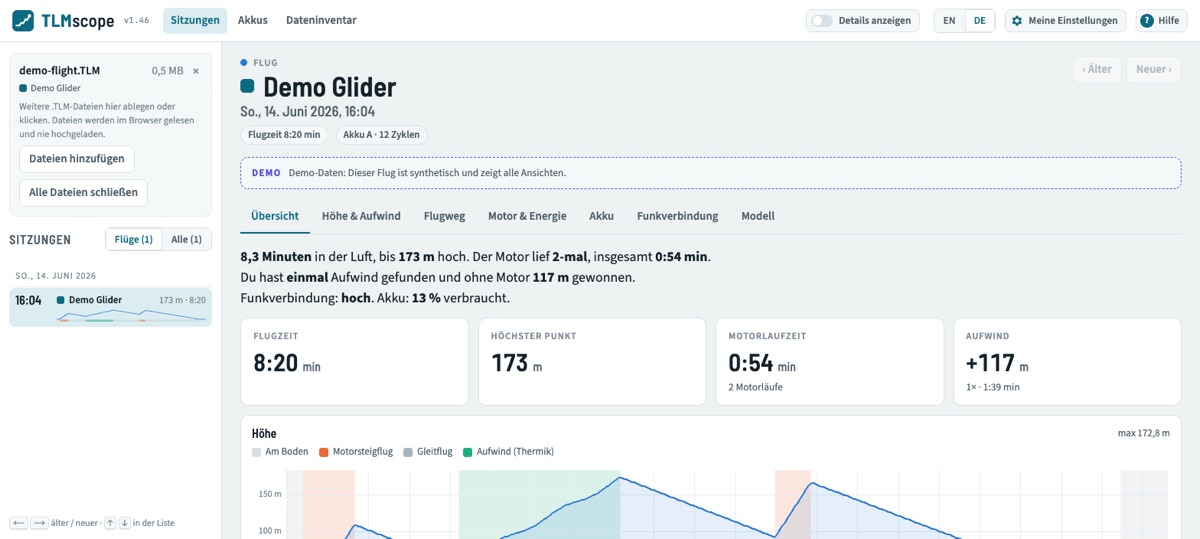
Standardmäßig siehst du verständliche Zusammenfassungen und Bewertungen in vier Stufen, zum Beispiel Kritisch, Schwach, Normal und Hoch. Mit „Details anzeigen“ oben rechts siehst du die genauen Werte, mehr Diagramme und die Grenzen hinter jeder Bewertung. Die Gründe für die Grenzen erklärt Deine Spektrum-Telemetrie verstehen.
Die Tabs einer Sitzung
- Übersicht: ein Zusammenfassungssatz, Kennzahlen, das Höhenprofil mit Motorsteigflügen, Gleitflug und Aufwind sowie der Bereich „Zustand“ mit den Bewertungen.
- Höhe & Aufwind: Steigflüge, gefundener Aufwind und der Gleitflug.
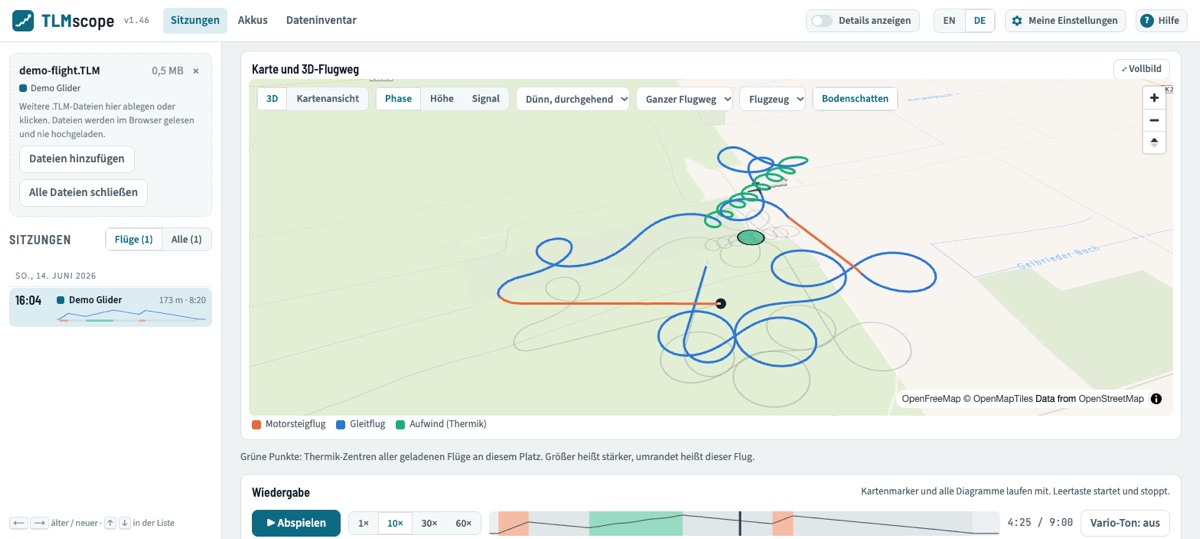
- Flugweg: der Weg auf der Karte und in 3D mit Wiedergabe (mit GPS-Sensor).
- Motor & Energie: Motorläufe, Strom, verbrauchte Ladung und die Steigeffizienz.
- Akku: Ladestand, Zellspannungen und der Spannungseinbruch, aus dem sich der Innenwiderstand ergibt.
- Funkverbindung: Signalstärke, Frame Losses und Holds im Zeitverlauf sowie das Signal über der Höhe.
- Modell: Temperaturen, Empfänger- und BEC-Spannung, Belastungen und der Stabilisierungsmodus.
- Rohdaten: alle dekodierten Sensordatenströme, sichtbar mit „Details anzeigen“.
Flugweg und Wiedergabe
Mit einem GPS-Sensor wird der Flugweg auf einer Karte in 3D gezeigt. Halte die rechte Maustaste gedrückt und bewege die Maus nach oben oder unten, um die Ansicht zu kippen. Die Wiedergabe spielt den Flug mit bis zu 60-facher Geschwindigkeit ab; die Modellmarkierung, jedes Diagramm und auf Wunsch ein Vario-Ton laufen mit. Die Leertaste startet und stoppt sie, und der Vollbildmodus gibt der Karte mehr Platz. In den Kartenwerkzeugen wählst du die Linienart, das Modell in der Wiedergabe und einen Bodenschatten.
Akkus und Dateninventar
- Akkus gruppiert die Flüge nach Spektrum Smart-Akku. Jeder Akku zeigt seine Ladezyklen, seinen Zustand, einen Verlauf des Innenwiderstands und eine Schätzung der verbleibenden Zyklen. Die Sitzungsliste eines Akkus klappt mit einem Klick auf.
- Dateninventar listet alles auf, was in den geladenen Dateien steckt, auch die Teile, die noch nicht verstanden sind.
Tasten, Sprache und Datenschutz
- Pfeil links und rechts wechseln zur älteren oder neueren Sitzung; Pfeil hoch und runter bewegen sich durch die Liste, solange sie den Fokus hat.
- Die Leertaste startet und stoppt die Wiedergabe; Esc schließt den Vollbildmodus.
- EN und DE oben rechts schalten die Sprache um.
- Dateien werden in deinem Browser gelesen und nie hochgeladen. Nur die Karte lädt Kartenbilder von OpenFreeMap.